Random Linkの使い方
Random Linkは、登録したURLをランダムに表示して、 保存したページともう一度出会えるリンクコレクションアプリです。
URLを登録する
メニューの「新規登録」からURLを登録できます。 タイトルやサムネイル画像、ジャンルを設定して保存します。
新規登録を開く共有ボタンから登録する
Androidのブラウザや対応アプリの共有メニューから Random Linkを選ぶと、そのURLを登録画面へ送れます。
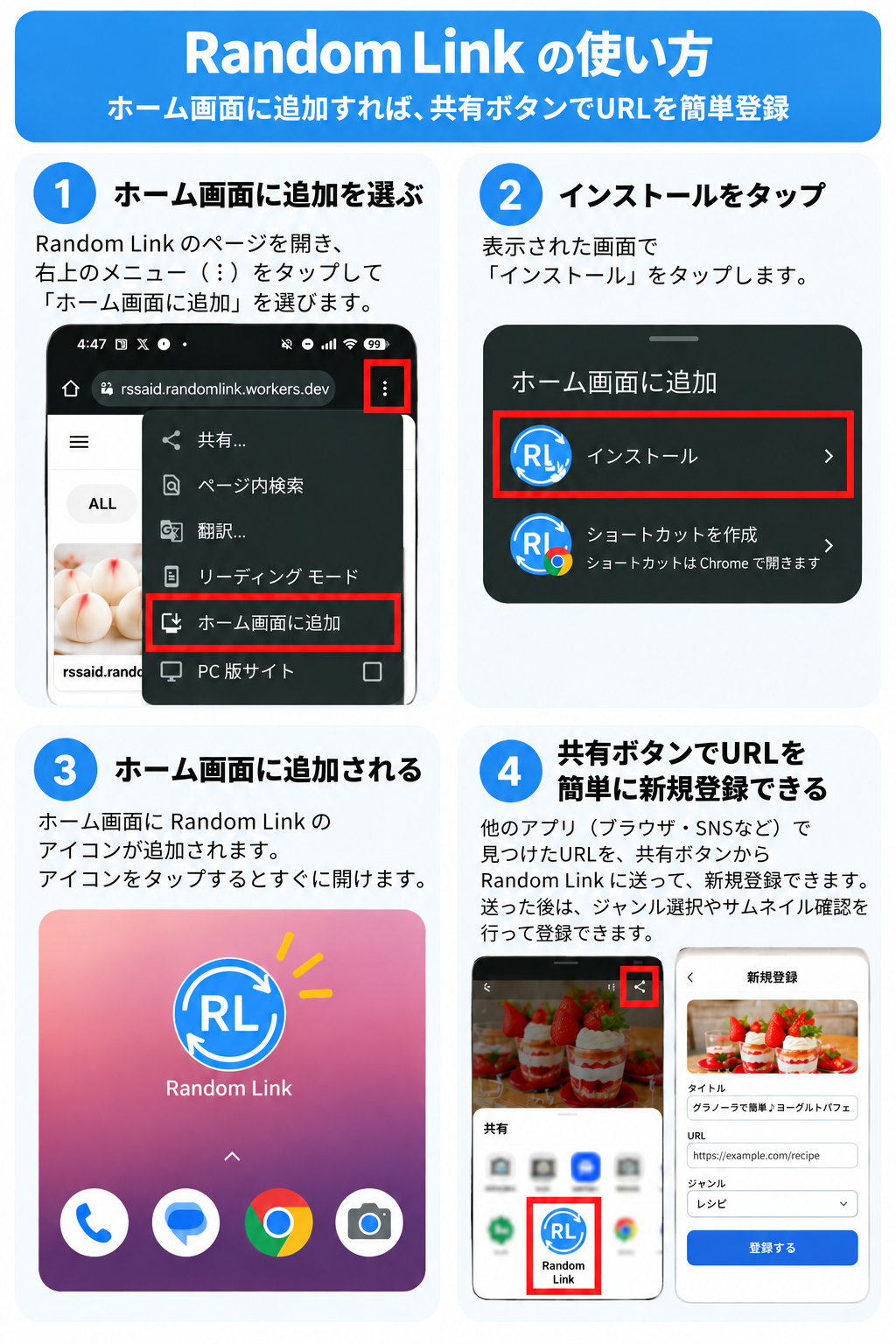
※共有メニューから利用するには、Random Linkを ホーム画面へインストールして使用してください。
登録したリンクを見る
トップページでは登録したリンクがランダムに表示されます。 「ALL」ではすべてのジャンルから、 各ジャンルのタブではそのジャンルだけから表示されます。
画面右下の切替ボタンから、 1・4・9分割の表示を切り替えられます。
トップページを開くURLを整理・編集する
「カードメンテナンス」では、タイトル・サムネイル・ ジャンルなどを編集できます。
検索、並び替え、状態による絞り込みのほか、 複数のカードを選択してジャンル移動や削除を まとめて行うこともできます。
カードメンテナンスを開くジャンルを管理する
ジャンルの追加・削除・並び替えができます。 「New」は初期ジャンルのため削除・移動できません。
ジャンル管理を開くバックアップ・ジャンル共有
登録データ全体をJSONファイルとして保存・復元できます。 また、選択したジャンルだけを書き出して、 別のRandom Linkへ取り込むこともできます。
バックアップを開くデータについて
Random Linkの登録データは、 使用しているブラウザ内に保存されます。 別のブラウザでは同じデータは自動的に共有されません。
大切なデータはバックアップ機能で 定期的に保存することをおすすめします。
URL・画像の取得について
サイトの仕様によっては、タイトルやサムネイル画像を 自動取得できない場合があります。 その場合でもURLを登録したり、 端末内の画像をサムネイルとして設定したりできます。
例:X(旧Twitter)では、センシティブな内容として 扱われる投稿などで、投稿画像を取得できず、 プロフィール画像やぼかし画像が候補に表示される場合があります。
この場合、Xで画像を長押しして「共有」を選ぶと、 Random Linkの「端末画像登録」から画像を登録できる場合があります。 投稿のURLも保存したい場合は、 「URL(任意)」に投稿URLを入力してください。